Como Cambiar el nombre de Mis Sitios en Google Maps iOS y Android
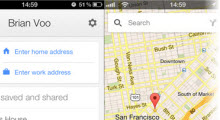 La capacidad para guardar ubicaciones en la aplicación, iniciando sesión con una cuenta de Google es una gran ventaja. Sin embargo no hay una función para cambiar el nombre de estas direcciones , para darle un toque personal. Marcar o guardar ubicaciones en la aplicación para iOS o Android es muy útil, pero resulta difícil reconocer una dirección que visito en el pasado y ahora no recuerda su nombre. Vamos a ver cómo cambiar el nombre de ubicaciones guardadas en la aplicación de Google Maps para dispositivos iOS y para Android.
Guardar Una Ubicación En Google Maps
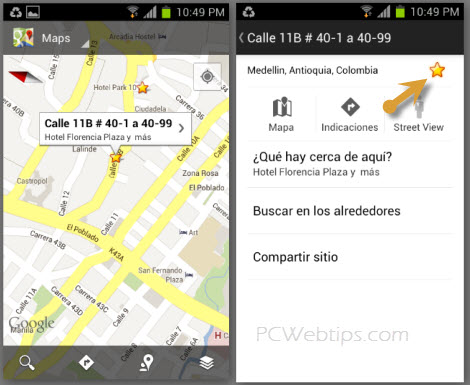
Guardar un punto de referencia a través de la aplicación de Google Maps es fantástico, así podrá ver el nombre de la tienda, así como la dirección en la parte inferior como se ve a continuación.
Sin embargo, al buscar una dirección o localizar la ubicación actual y guardarlo en la lista, no puede cambiar el nombre de la dirección a través de la aplicación. Veamos como arreglar eso.
Cambiar El Nombre De las Direcciones Guardadas
Para cambiar el nombre de una dirección, vaya a su su navegador y entre a www.google.com/bookmarks. Una vez que hayas iniciado sesión, vera todos los lugares que ha guardado a través de la aplicación de Google Maps. Si tiene mas favoritos de paginas web - seleccione la sesión de "mapas" que se encuentra al lado izquierdo.
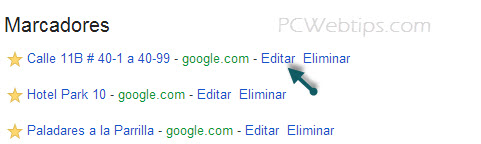
Haga clic en Editar para cambiar el nombre de la dirección y haga clic en Guardar cuando haya terminado.
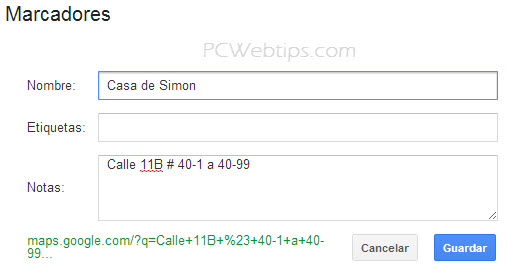
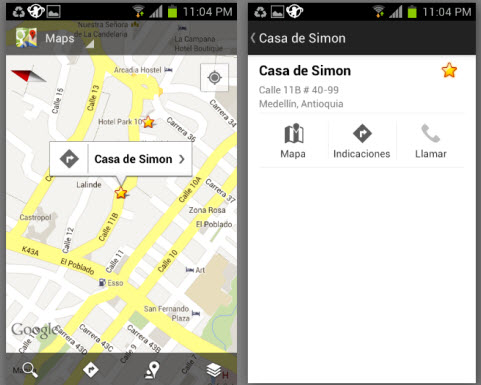
Ahora, al volver a la aplicación en su smartphone, verá el nombre y dirección actualizada. Ejemplo: 'Casa de Simon'. Al puntear en el nombre editado mostrará la ubicación en el mapa.
Espero que haya servido este pequeña guía para renombrar lugares marcados o guardados en la aplicación Google Maps que funciona para iOS y para usuarios de Android.


Me iba enloqueciendo buscando cómo hacerlo hasta que encontré esto, Gracias! ahora hay unos sitios que no me aparecen pero creo que es algún problema de sincronización con mi móvil.
ResponderEliminarExcelente tip, como dice Laura yo igual por poco y me enloquezco buscando como cambiar el nombre
ResponderEliminarGracias me pasaba lo mismo que al resto de los usuario
ResponderEliminarMuchas gracias! Aunque no entiendo como no ponen algo tan básico en la propia aplicación.
ResponderEliminarLo hice perfectamente pero en mi Samsung Galaxy S4 me siguen apareciendo sin el nombre que lo guardé en bookmarks.
ResponderEliminarComo hago para actualizar el nombre?
una vez que se actualice el marcador, debes presionar en guardar. el proceso de actualización es automático, de lo contrario debe esperar.
ResponderEliminarGuardo la dirección pero no se me actualiza en Google mapa :-( tengo un S4
ResponderEliminarAsegúrate de tener activada la sincronizacion de los mapas de Google con la cuenta de Gmail en el movil.
ResponderEliminarMe pasa lo mismo que a muchos: edito el nombre en la web pero no se refleja el cambio en mi S3 mini. Están activadas todas las opciones de sincronización de mi cuenta de Google en el teléfono.
ResponderEliminarHola, ya hice el cambio en la web de mis lugares favoritos, pero no se actualiza en mi SE mini, que debo hacer para poder ver el nombre de mis favoritos actualizado?
ResponderEliminarYa no funciona, se cambia el nombre en la página de bookmarks pero no en el google maps del ordenador ni del móvil... cada vez que sacan una versión nueva de Maps es peor que la anterior.
ResponderEliminarexcelenteeeeeeee!!! vieras cuentas veces solo guardaba la pura direccion y luego me preguntaba.... que seria alli que guarde!! jajaja muchas gracias por el tip!!! saludos cordiales
ResponderEliminarno sirve no se actuliza nada
ResponderEliminar