Como quitar XP Internet Security 2012 [Falso Antivirus]
veamos cómo eliminar XP Internet Security 2012. Si no saben, esta es una herramienta de seguridad falsa que produce pop-ups falsos, y resultados falsos, con el único propósito de intimidar a que compre el software. este programa se hace cargo de su ordenador y no le permitirá hacer muchas cosas hasta que comprar el software para deshacerse de todos esos bichos ficticios.
Usted encontrará que se activa en modo seguro, y el modo seguro con funciones de red, y también desactiva el Explorador de Internet, por lo que es muy difícil quitarlo pero impsible.

1. Descargar gratis el programa RogueKiller: http://tigzy.geekstogo.com/Tools/RogueKiller.exe ,o pagina web guárdelo en el escritorio y cambie el nombre del archivo de RogueKiller por Winlogon.
si tiene problemas al abrir el navegador vaya a inicio - ejecutar - pega la url de descarga y presione enter y guarde el archivo.
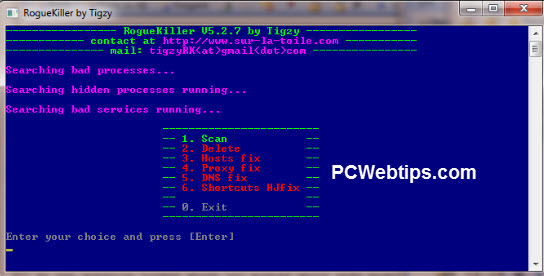
2. ejecute RogueKiller en modo administrador, este identifica el problema así que solo seleccione la opción 2: eliminar. en la pantalla DOS que sale. Esto elimina el proceso que bloquea el ordenador. vera algun tipo de informe que no es necesario ver.
3. otro programa para eliminar este tipo de software es Malwarebytes. que se puede descargar desde http://www.myantispyware.com/mbam o http://www.malwarebytes.org/ . Ejecute el programa de instalación y siga las instrucciones, ya que es todo lo explica por sí mismo; marque la opcion de actualizacion y clic en finalizar.

Una vez que esté terminado,se puede reiniciar el ordenador, y cruce los dedos cruzados para que el equipo vuelva a la normalidad.Lo he probado en Windows XP (SP3) y Windows 7 Ultimate (SP1). Ahora es un buen momento para actualizar su antivirus Gratuito!
Usted encontrará que se activa en modo seguro, y el modo seguro con funciones de red, y también desactiva el Explorador de Internet, por lo que es muy difícil quitarlo pero impsible.
1. Descargar gratis el programa RogueKiller: http://tigzy.geekstogo.com/Tools/RogueKiller.exe ,o pagina web guárdelo en el escritorio y cambie el nombre del archivo de RogueKiller por Winlogon.
si tiene problemas al abrir el navegador vaya a inicio - ejecutar - pega la url de descarga y presione enter y guarde el archivo.
2. ejecute RogueKiller en modo administrador, este identifica el problema así que solo seleccione la opción 2: eliminar. en la pantalla DOS que sale. Esto elimina el proceso que bloquea el ordenador. vera algun tipo de informe que no es necesario ver.
3. otro programa para eliminar este tipo de software es Malwarebytes. que se puede descargar desde http://www.myantispyware.com/mbam o http://www.malwarebytes.org/ . Ejecute el programa de instalación y siga las instrucciones, ya que es todo lo explica por sí mismo; marque la opcion de actualizacion y clic en finalizar.
Una vez que esté terminado,se puede reiniciar el ordenador, y cruce los dedos cruzados para que el equipo vuelva a la normalidad.Lo he probado en Windows XP (SP3) y Windows 7 Ultimate (SP1). Ahora es un buen momento para actualizar su antivirus Gratuito!


Exelente gracias problema resuelto
ResponderEliminarmuchas gracias amigo!!! solucioné el problema!
ResponderEliminarvisite muchas paginas con soluciones, pero esta es la única que me funciono, muchas gracias!
ResponderEliminarMuchas gracias, me soluciono el problema!
ResponderEliminarme salvaron la vida laboral muchas gracias!!!
ResponderEliminarMuchas gracias, pude solucionar el problema. Gracias por compartir.
ResponderEliminar