Entradas

Mostrando entradas de junio, 2016

25 Mejores Complementos para Firefox que te hará más productivo

Imagen
Cuando se trata de trabajar en la web, con una estrategia de productividad, comience con su navegador. Para aquellos que utilizan Firefox, tengo sugerencias y complementos que pueden ayudarle a satisfacer con éxito su productividad. No importa cuál sea su trabajo o pasatiempo es que lo llevan a abrir Firefox cada día, ser más productivo a menudo comienza con su navegador favorito. Su configuración y sus herramientas son las claves para una experiencia Web útil, conveniente y, en última instancia, más productiva. Mejores Complementos para Firefox Herramientas Tab Tile Tabs : Este complemento te permite mostrar tus pestañas en diferentes diseños de baldosas de modo que puede ver todos a la vez y también trabaja con grupos de pestañas. Tab Preview : Esta sencilla herramienta muestra los contenidos de la página cuando se mueve el mouse sobre cada ficha. Resultara útil cuando las pestañas se vuelven demasiado pequeñas para leer. Tab Grenade puede le ayuda a cerrar todas las pestañas ...

3 Pasos: Comprimir imágenes (PNG y JPG) Online sin perder calidad

Imagen
¿Quiere reducir el tamaño de tus fotos sin necesidad de descargar ningún software en el PC? Prueba esto. Aquí en PCWebtips vamos a ver cómo se puede comprimir su colección de foto s sin perder calidad en cualquier PC. Para esta tarea utilizaremos una herramienta gratuita online para la comprimir imágenes en Windows y Mac. Cómo comprimir imágenes online sin perder calidad Gratis TinyPng es uno de mis sitios web favoritos para comprimir imágenes online en un solo clic. Tinypng soporta formato de imágenes PNG y JPG. ¿Qué hace TinyPNG? TinyPNG utiliza técnicas de compresión con pérdida inteligente para reducir el tamaño de archivo de los archivos PNG. Al disminuir selectivamente el número de colores en la imagen, se requieren menos bytes para almacenar los datos. ¡El efecto es casi invisible, pero hace una diferencia muy grande en tamaño de archivo! ¿Alguien puede decirme la diferencia? Antes y después de reducir el Tamaño de la imagen ¡Excelente pregunta! Déjeme darle una c...

3 Formas: Eliminar virus acceso directo en memoria USB y PC

Imagen
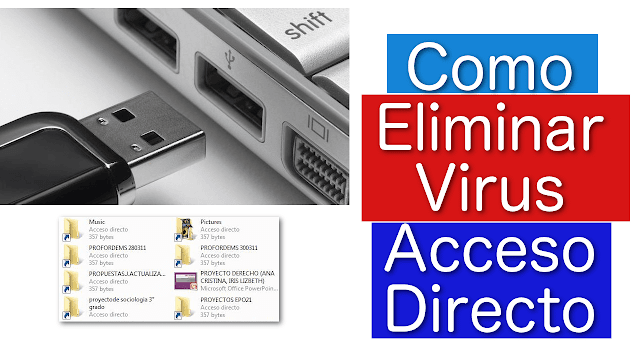
"Cómo quitar el virus de acceso directo de una Memoria USB" es una pregunta que muchos de los lectores del blog hacen en mi página de Facebook. En este post, voy a mostrar cómo se quita este atajo molesto en cuestión de segundos. Si Tienes archivos importantes en la USB y al momento de leerla se da cuenta que estos archivos y carpetas están llenos de accesos directos, no se preocupe por sus archivos, se pueden recuperar de nuevo. Cómo quitar el virus de acceso directo desde su PC o Pendrive Cómo quitar el virus de acceso directo de forma permanente ¿Qué es el Virus de acceso directo? En general, el virus de acceso directo, infecta nuestro PC o memoria USB con algún programa malicioso y como resultado, todos nuestros archivos y carpetas se cambian en archivos de acceso directo y los originales se ocultan. Este programa malicioso se conoce generalmente como el virus de acceso directo. Este virus se propaga desde un ordenador a otro a través pendrives, memorias flash...

2 Formas: Saber si me han bloqueado en Instagram

Imagen
¿Ha dejado de ver actualizaciones de su ex de un momento a otro en Instagram ? Hay una gran probabilidad de que él o ella le puede haber bloqueado en Instagram Instagram incluye una característica que permite a los usuarios bloquear a las personas. Una vez bloqueado, una persona no será capaz de ver sus fotos, videos publicados y actualizaciones. Si estás pensando en alguien que lo puede haber bloqueado en Instagram?...aquí dos formas de averiguarlo. Cómo saber si me han bloqueado en Instagram Paso 1 - Saber Quien Te Bloqueo En Instagram Accede a la aplicación Instagram y trata de encontrar el nombre del perfil de la persona mediante la opción de buscar. Puede encontrarse con dos situaciones: opción 1) Si la cuenta es pública, usted será capaz de encontrar el perfil con una búsqueda normal. Sin embargo, cuando usted va al perfil, verá que el número total de publicaciones de esa persona es de cero o aparecerá "No hay fotos o vídeos todavía!" en el perfil. Recomenda...

9 Trucos Secretos para buscar en Google 2016

Imagen
Google es su portal para todo lo que hay en la World Wide Web ... sino también su portal para todas sus cosas personales, desde la ubicación de su móvil a la ubicación de su envío de Amazon. Si has accedido a la página de búsqueda de Google, y utiliza otros servicios de Google, aquí hay algunos trucos de búsqueda interesantes. Probablemente no hace falta decir pero por si acaso: solamente tu puedes ver estos resultados. Nadie más puede Google sabe de su próximo viaje y hotel. Lo bien que funcione dependerá de cómo estás conectado con otras herramientas como Gmail. 10 Razones para Usar Inbox de Google: Mejor Alternativa de Gmail Trucos para mejorar tus búsquedas en Google  "encontrar mi teléfono" Es uno de los más nuevo en la lista, que es esencialmente una forma más fácil para llegar al Administrador de dispositivos Android. Google "Encontrar mi telefono" para ver la última ubicación conocida de todos los móviles vinculados a su cuenta de Google. Pue...

Estable: Como Instalar Android 6.0.1 en PC (Marshmallow) 2016

Imagen
Esta versión de Android 6.0.1 Para PC, está diseñado para funcionar en la mayoría de ordenadores de 32 bits o procesadores de 64 bits x86_64. Android-x86 es el proyecto original que permite a los usuarios ejecutar Android en sus PC sin mayor complicación. También es compatible con la mayoría de las características que uno desea desde un dispositivo Android, incluyendo Wi-Fi, Bluetooth, audio, sensores, cámaras, una red Ethernet. Además, se puede usar de forma automática las tarjetas SD y discos duros externos USB, junto con arquitecturas AArch64 (ARM64) ARM. Android x86 - Version Marshmallow para PC El proceso de actualización desde versiones anteriores de Android-x86 se ha mejorado también, y cuando intenta actualizar a Android-x86 6.0, la partición EXT2 o EXT3 respectiva será cambiado automáticamente al formato EXT4. En anteriores artículos hemos visto como Instalar Android Lollipop con Virtualbox en Windows PC y otras versiones de Android 4.4 Kiktat , Remix OS con arranque...

10 Razones para Usar Inbox de Google: Mejor Alternativa de Gmail

Imagen
Todos sabemos que Google inbox es mucho mejor que Gmail. El diseño de la Bandeja de entrada es claro y elegante comparado con la aplicación Gmai l. Recientemente, Google ha lanzado numerosas versiones de su aplicación de correo electrónico alternativa 'inbox' para que sea en general mejor y más fácil de usar. La aplicación Inbox tiene un montón de características interesantes, y éstas ayudan a gestionar sus mensajes de correo electrónico de una mejor manera. Por lo que voy a describir 10 razones por las que debe cambiarse a Inbox para gestionar sus correos electrónicos. Recomendado : 9 Formas de Sacarle Provecho a los Filtros de Gmail 10 razones para usar Inbox en lugar de Gmail 1. Agrupación de mensajes de correo electrónico 'Inbox' organiza todos sus correos electrónicos sin esfuerzo mediante la agrupación de los mensajes en una carpeta. Estos incluyen todo, desde mensajes de correo electrónico de viaje, compras en línea y actualizaciones sociales. Siempre se...

2 Métodos: Activar el tema Oscuro para Windows 10

Imagen
Windows 10 por defecto, utiliza una gran cantidad de blanco para los fondos de las aplicaciones del sistema. Este fondo blanco puede que para algunos usuarios les parezca algo aburrido y quieran personalizar un poco la versión de Windows 10. En este post, te mostramos cómo se puede obtener tema oscuro Windows 10 PC sin necesidad de descargar ningún software de personalización. Cómo habilitar el tema oscuro para Windows 10 En este post, os muestro dos métodos para habilitar tema oscuro en Windows 10. En primer lugar, se trata de crear unas claves de Registro y la segunda es la descarga de archivos de registro en su PC. Activar modo oscuro Windows 10 con Editor del Registro Paso 1 . Abra el cuadro de diálogo Ejecutar con el atajo de teclado Win + R y escriba REGEDIT. Presione Enter para continuar. Paso 2. Navegue hasta HKEY_LOCAL_MACHINE \ SOFTWARE \ Microsoft \ Windows \ CurrentVersion \ Themes\ Personalize . Paso 3 . Falta Personalize? Puede que no tenga ...

El Mejor Emulador ANDROID para Windows PC 2016 (Con ROOT incluido)

Imagen
En PCWebtips ya hemos publicados varios emuladores de Android para PC , entre ellos se puede probar Android 5.0, Android 6.0 en cualquier versión de Windows e incluso con algunos emuladores se puede crear un arranque Dual . Sin embargo, este emulador que voy a presentar tiene características interesantes que vale la pena probar: Tiene acceso Root, es decir ya viene Rooteado por defecto. Tiene instalado Google Play y Google play Servicies para instalar fácilmente aplicaciones. La opción de seguridad de fuentes desconocidas para instalar apps o juegos de otras fuentes viene deshabilitada por defecto. Podemos tener múltiples emuladores de Android. Diferentes modos de pantalla: Modo Tablet, modo móvil y personalizado. Añadir memoria RAM y CPU según nuestros recursos. Herramientas como : Capturar pantalla, script para grabar pulsaciones, grabar en video la pantalla, simulador de teclado para juegos, entre otros Como instalar NOX Player App en Windows Lo primero es descargar NOX P...

3 Formas: Activar Super Administrador Ocultos en Windows 7, 8 Y 10

Imagen
Windows crea automáticamente una cuenta de administrador con privilegios elevados durante el proceso de instalación. Esto con el fin de acceder a ella para realizar tareas limitadas únicamente a los administradores del sistema. En algún momento le sería de gran utilidad tenerla activada, si por ejemplo olvida la contraseña de otro usuario y no quieres volver a instalar Windows desde cero. Habilitar Usuario Administrador oculto en Windows 7 Y 10 Para activarlo, es necesario utilizar cualquiera de los siguientes métodos sencillos. Activar / desactivar la cuenta del administrador utilizando CMD Si está en Windows 7, vaya a Inicio> Programas> Accesorios y haga clic en Símbolo del sistema y seleccione Ejecutar como administrador. Para usuarios con Windows 10, escriba CMD en el cuadro de búsqueda y haga clic en Símbolo del sistema y seleccione Ejecutar como administrador. En el símbolo del sistema, escriba y ejecute el siguiente comando: Net user administrador /active: yes Deberí...