Entradas

Mostrando entradas de septiembre, 2016

Como Apagar/Reiniciar/Bloquear tu PC usando un Móvil ANDROID

Imagen
¿Quieres apagar el PC en su casa y ahorrar algo de energía eléctrica? Lee este artículo para saber cómo se puede hacer este truco en su PC. ¡Bueno, si usted se alejó de su ordenador y se acordó que desea desactivarlo, en realidad se puede hacer desde su teléfono! Pasos desactivar su PC con su smartphone En primer lugar, tendrá que descargar una aplicación gratuita llamada Unified Remote en su móvil Android, y también descargar es servidor para su PC desde la página web Oficial. Siga el proceso de instalación en su PC. Una vez terminado, asegúrese de que la aplicación de servidor se ejecuta en su PC y, a continuación, abra la aplicación en su móvil. En seguida buscará un servidor de la red local, y una vez que lo encuentra, ya puede empezar a controlar su PC. Antes de utilizar esta aplicación asegúrese de que su móvil y el PC en la misma red Wi-Fi. Ahora, la forma en que funciona la aplicación es con un montón de diferentes mandos a distancia. Hay mandos a distancia que te p...

Cómo deshabilitar la pantalla Sesion en Windows 10

Imagen
Este es un tutorial de como deshabilitar la Pantalla de sesión en el arranque Windows 10 . Con la ayuda de este truco, puede quitar ventana de la de inicio de sesión donde se introduce la contraseña del usuario correspondiente en Windows 10. La pantalla de inicio de sesión es la primera capa de seguridad en cualquier ordenador Windows. Pero si usted está cansado de introducir la contraseña cada vez, puede intentar este truco en su ordenador. Recomendado: 7 Configuraciónes que debe hacer en Windows 10 despues de instalar 1. Pulsa la tecla Windows + R, escribe netplwiz y pulse Enter. 2. Deshabilite la selecciones los usuarios deben introducir nombre de usuario y contraseña para usar este equipo. 3. Haga clic en el botón Aplicar. 4. Escriba su contraseña actual del equipo. 5. Ahora reinicie el equipo para comprobar que está funcionando o no. Recomendado: 9 Trucos y Consejos para Personalizar Windows 10 al Máximo

Crea una USB con varios Sistemas Operativos para instalar | MULTIBOOT | 2016

Imagen
Si estás cansado de la gestión de cinco o seis CDs Live para las pruebas y resolución de problemas, XBoot es un programa gratuito que le ayudará a combinar todos ellos en una sola unidad de DVD o memoria USB con un simple arrastrar y soltar. Recomendado: Como Crear una Memoria USB Booteable | imagenes ISO XBOOT - arranque múltiple ISO / USB Creator XBoot es una utilidad fácil de usar para crear USB de arranque/ISO. Se puede incluir muchos archivos ISO de arranque de Linux, Windows xp, Windows 7, antivirus de rescate CD, etc. XBoot puede combinar estos archivos ISO en un archivo de arranque múltiple ISO o crear USB de arranque múltiple en sólo unos clics. Basta con arrastrar y soltar archivos ISO a XBoot y haga clic en Crear ISO o el botón Crear USB. Pasos para crear un USB de arranque múltiple con XBOOT Paso 1 . Descargar, extraer y ejecutar la última versión de XBOOT. Paso2 . Arrastre y suelte algunas imágenes ISO en la ventana XBOOT o pulse en el menú FILE y luego en OPEN para ...

Top 20 Mejores Trucos para VLC Media Player que no conocias

Imagen
VLC es uno de nuestros reproductores multimedia favoritos (y el suyo también). VLC media player es uno de los mejores reproductores gratuitos para Windows PC. Viene con ciento de características y por eso en este post, recogemos trucos ocultos y consejos para VLC media player . Se pueden hacer muchas más cosas con el reproductor VLC como la reproducción de vídeo de Youtube, grabación de vídeo, tomar instantáneas y mucho más. Recomendado: 10 Mejores extensiones de Google Chrome para Youtube ¿Cuáles son los trucos que voy a ver en el video? Como convertir vídeos utilizando VLC. Mira los vídeos de YouTube en VLC Sincronizar el audio de una película o video en VLC Tomar Capturas de pantalla Usar un video como fondo de pantalla en el PC usando VLC Player Grabar directamente de la webcam Escuchar radio online. Reproducir archivos RAR sin descomprimir. suscribirse a los podcasts. Descarga y Agregar archivo de subtítulos. Stream Torrent directamente a VLC Media Player usando Ace S...

12 trucos para Google Chrome que debes conocer Ahora!

Imagen
Todos utilizamos el navegador Chrome como nuestro navegador por defecto. Así que, aquí recogemos algunos trucos y consejos para hacer que su experiencia de usuario con Chrome más divertido, productivo e intuitivo. Empecemos. Recomendado: Mejores Extensiones para Google Chrome 12 trucos para Google Chrome que debe saber Si desea durante la navegación que su historial de navegación se oculte, puede activar el modo incógnito, simplemente pulsando Ctrl + Shift + N. Para abrir nuevas pestañas, haga clic en Ctrl + T. Para navegar entre varias pestañas (para un máximo de 9 pestañas) puede pulsar Ctrl + "x”, donde " x " es el número de ficha a dónde quiere ir. Use solo 0 hasta 9. Para marcar una página web como favorito, pulse Ctrl + D. Si inicia sesión en su navegador (para Chrome), puede acceder a todos sus marcadores, extensiones y preferencias desde cualquier PC o dispositivo. Escriba en la barra de direcciones: chrome://settings/ y pulse enter. Pulse en vincular c...

3 Pasos: Convertir su Cuenta personal en una página de Facebook

Imagen
Facebook ha lanzado recientemente una herramienta de migración que convierte un perfil de Facebook de una página oficial con tan solo hacer clic en un botón. Con un perfil de Facebook se tiene un límite de 5.000 amigos, pero después de migrar a una página de Facebook, no tendrá ningún límite sobre sus seguidores. Una vez que comience la migración de su perfil, no puede ser invertido y, lamentablemente, sólo le permite utilizar su nombre actual como el nombre de la página de fans. Nota : copia de seguridad de su perfil personal antes de iniciar la migración o perderás todo. La migración sólo cubre la conversión de sus amigos a "Me gusta" por lo que primero desea copia de seguridad y descargar todas sus fotos, vídeos y publicaciones en el muro utilizando la función de descarga añadido recientemente en cuentas> cuenta Preferencias-> Descargar su información. Cómo convertir Facebook Perfil En la página de Facebook: Sólo hay 3 pasos, que hay que seguir, con el fin...

El emulador más ligero de Android 6.0 para PC (incluye Apps & Juegos)

Imagen
En el pasado, Remix OS estaba destinado a ser un sistema operativo independiente que podría ser utilizado en lugar de Windows o MacOS como lo vimos en el tutorial:  Como Instalar Remix OS Android en PC o Mac - Paso a Paso 2016 .  Ahora OS Remix Player, los usuarios pueden simplemente ejecutarlo directamente desde sus escritorios de Windows, al igual que cualquier otra aplicación de Windows. No hay necesidad de iniciar el sistema en un sistema operativo diferente. buena pinta, ¿verdad? Recomendado:  El Mejor Emulador ANDROID para Windows PC 2016 (Con ROOT incluido Como Ejecutar aplicaciones y juegos para Android en Windows Con Remix Player, sigue recibiendo el pleno acceso a la Google Play Store y la posibilidad de jugar juegos populares como Clash Royale, Pokémon Go, vanagloria y mucho más. Y puesto que este se ejecuta en el escritorio, puede cambiar entre aplicaciones de Android y aplicaciones de Windows con facilidad . Ah, y para los jugadores más dedicados por a...

EDraw: Crear diagramas de Flujo con integracion MS Office + Plantillas

Imagen
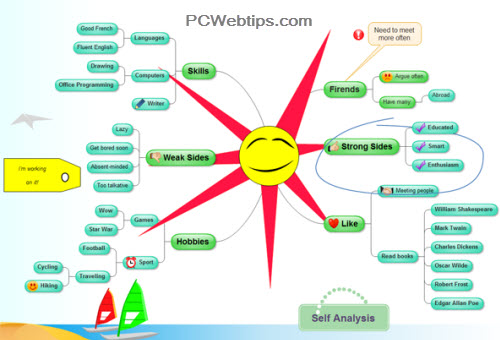
Las aplicaciones de mapas mentales ayudan a crear diagramas que representan palabras, ideas, tareas y otros elementos organizados alrededor de un elemento central. EDraw Mind Map es un programa para Windows  que proporciona plantillas para crear diagramas creactivos

Ocultar todas las pestañas de Google Chrome con un solo clic

Imagen
Esta es una extensión para Google Chrome que funciona como botón de pánico que permite ocultar todas las paginas que tienes abiertas en el navegador con un solo clic, ademas permite protegerlas con contraseña, ocultarlas con un atajo de teclado y configurar que pagina quieres que muestre cuando se esconden las demás paginas.

Como extraer imagenes de Documentos Office y eBooks

Imagen
Hoy en dia son muy comunes los documentos de la oficina con formatos como docx / docm, pptx / pptm, epub, etc y sacar las imagenes o graficos de cada uno de ellos no es tarea fácil si se hace manualmente. Lo que voy a mostrar es la manera más fácil y sin complicaciones para extraer imágenes de este tipo de documentos ,

Top 5 Juegos escondido en el buscador de Google

Imagen
Google es uno de los mayores motores de búsqueda en Internet y en este post, os muestro algunos trucos de Google. Con la ayuda de estos trucos de Google se puede jugar desde el buscador de Google. Los juegos en el buscador de Google son una gran nueva manera de pasar su tiempo. Ahora puede jugar solitario o tic-tac en su escritorio, tablet o teléfono. Sólo hay que escribir las palabras mágicas en el buscador y descubrir estos juegos secretos. 1. Atari Breakout Escribe Atari Breakout en el buscador de Google y haga clic en la sección Imágenes para jugar este juego en que no debes dejar caer la bola fuera de la barra. 2. Solitaire Un juego clásico, algo que todo el mundo ha jugado para pasar su tiempo.¿Aburrido en el trabajo? Juega el juego de solitario. Buscar 'Solitaire' desde su navegador (escritorio y móvil), o utilice la barra de búsqueda de Google en su móvil Android. A continuación, deberá ver una opción que dice: "Jugar solitario '. Haga clic en la opció...

Cómo Analizar Windows 10 Aniversario con Doble Antivirus

Imagen
Windows 10 viene con Windows Defender, un antivirus integrado que le ayudar a proteger su PC de malware. Con la actualización de Windows 10 aniversario, Windows Defender puede seguir protegiendo su PC, proporcionando una segunda capa de protección, incluso si se instala otro antivirus. Cómo habilitar el Análisis periódico Limitado Esta opción le Permite que, de vez en cuando Windows Defender realice una exploración para comprobar si hay cualquier tipo de malware que su antivirus favorito no detecto. Sin embargo, no está habilitado de forma predeterminada. Encontrará esta opción en Configuración de Windows Defender en la aplicación Ajustes. Para acceder a ella, abra el menú Inicio y seleccione "Configuración". Busque Windows Defender en el cuadro de búsqueda y activar la función " Análisis periódico Limitado ". Sólo se puede activar esta función si utiliza otro programa antivirus. Si no ha instalado otro programa antivirus, Windows Defender ya está ayudando ...