Como Compartir Carpetas de Windows con Android y transmitir videos via Wi-Fi
¿Desea reproducir vídeos desde un computador en tu Android, sin la molestia de tener que copiarlos a la memoria interna del dispositivo?. Compartir una carpeta en la red con Windows y luego usar un Explorador de archivos para Android permitirá transferir archivos de música, imagen,
archivo de texto, o cualquier otro tipo de archivo o transmitir vídeos (streaming ) a través de Wi-Fi.
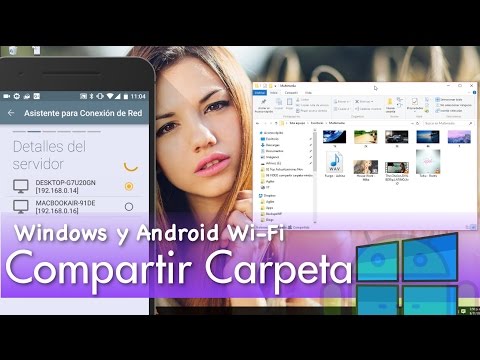
Para compartir una carpeta y hacerla accesible desde Android, tendrás que compartirlo con "Todos". Para esto vaya a la carpeta que desea compartir, haga clic en el menú Compartir con, y selecciona "personas específicas".
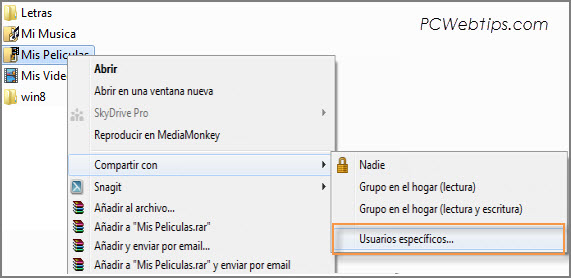
Escriba "Todos" y haga clic en el botón Agregar. De forma predeterminada, todo el mundo sólo tiene permisos de lectura - si también desea copiar archivos desde tu Android a la carpeta compartida, puede cambiar el nivel de permisos a lectura/escritura.
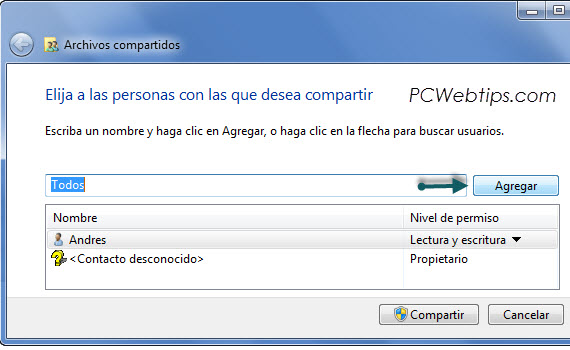
A continuación, vaya al Centro de redes y recursos compartidos. Haga clic en Inicio, escriba "redes y recursos compartidos" y pulse Enter para abrirlo rápidamente.
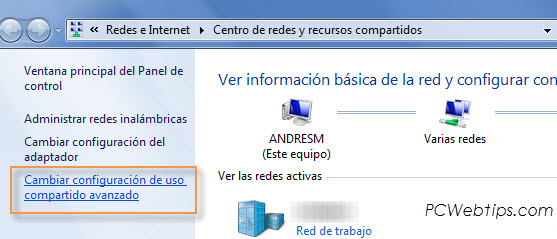
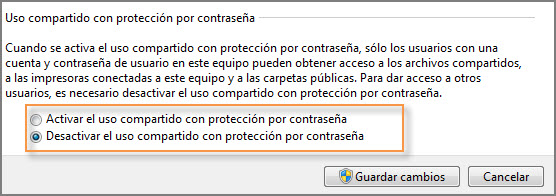
En la configuración de uso compartido avanzado, es posible que desee desactivar compartido protegido con contraseña. Solo sera para las carpetas que compartes con "Todos" se podrá acceder sin contraseña. Esto se hace porque con la proteccion por contraseña no me funciono.

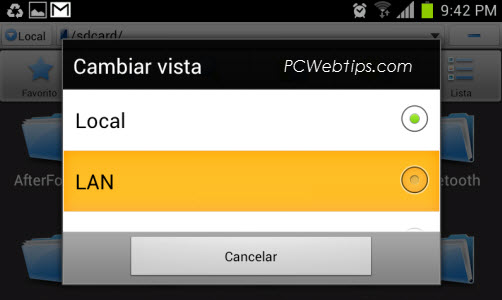
Ingresa a la aplicación y desliza el dedo de derecha a la izquierda para acceder a la sección LAN. También puede puntear en la opción Local en la esquina superior izquierda de la pantalla y seleccione LAN de la lista.
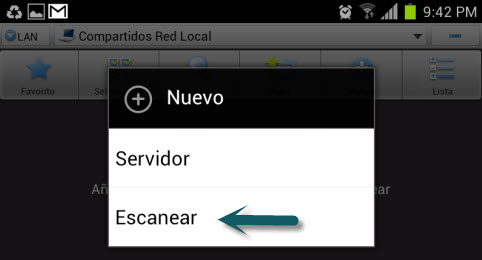
Toque en el botón Nuevo de la barra de herramientas y seleccione "Escanear", para escanear la red en busca del PC que comparte los archivos.
Después de finalizada la exploración, pulsa en un equipo (dirección ip) para ver los archivos compartidos.
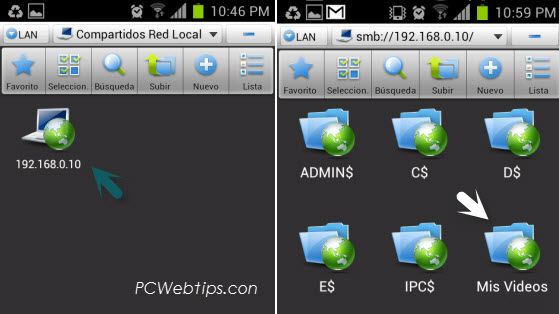
pulsa en un vídeo, archivos de música, imagen, archivo de texto, o cualquier otro tipo de archivo para verlo. También puede ver el menú y, opcionalmente, copiar en su dispositivo.


archivo de texto, o cualquier otro tipo de archivo o transmitir vídeos (streaming ) a través de Wi-Fi.
Compartir carpetas en Windows 7
Para compartir una carpeta y hacerla accesible desde Android, tendrás que compartirlo con "Todos". Para esto vaya a la carpeta que desea compartir, haga clic en el menú Compartir con, y selecciona "personas específicas".
Escriba "Todos" y haga clic en el botón Agregar. De forma predeterminada, todo el mundo sólo tiene permisos de lectura - si también desea copiar archivos desde tu Android a la carpeta compartida, puede cambiar el nivel de permisos a lectura/escritura.
A continuación, vaya al Centro de redes y recursos compartidos. Haga clic en Inicio, escriba "redes y recursos compartidos" y pulse Enter para abrirlo rápidamente.
En la configuración de uso compartido avanzado, es posible que desee desactivar compartido protegido con contraseña. Solo sera para las carpetas que compartes con "Todos" se podrá acceder sin contraseña. Esto se hace porque con la proteccion por contraseña no me funciono.
Acceder a las carpetas compartidas en Android Pago

Para compartir una carpeta con Android la mejor opción es Solid Explorer. Es un explorador de archivos de pago, pero tiene muchas funciones que vale la pena tenerlo instalado en el móvil. DESCARGAR Solid Explorer.
Una vez los hayas instalado, lo que tienes que hacer es pulsar en el botón de (+) - Nueva Conexión en la Nube.
En el asistente de conexión de red, selecciona LAN y pulsa en siguiente. Luego selecciona el ordenador y en autenticación selecciona invitado.
De esta manera ya tienes acceso a las carpetas que hayas compartido previamente en Windows PC.
Acceder a las carpetas compartidas en Android Gratis
Para acceder a la carpeta compartida en Android, vamos a utilizar el Explorador de archivos ES. Es gratuito y soporta carpetas compartidas de Windows con el protocolo SMB.Ingresa a la aplicación y desliza el dedo de derecha a la izquierda para acceder a la sección LAN. También puede puntear en la opción Local en la esquina superior izquierda de la pantalla y seleccione LAN de la lista.
Toque en el botón Nuevo de la barra de herramientas y seleccione "Escanear", para escanear la red en busca del PC que comparte los archivos.
Después de finalizada la exploración, pulsa en un equipo (dirección ip) para ver los archivos compartidos.
pulsa en un vídeo, archivos de música, imagen, archivo de texto, o cualquier otro tipo de archivo para verlo. También puede ver el menú y, opcionalmente, copiar en su dispositivo.


excelente artículo! Gracias! Windows trae tantas dificultades para compartir archivos, que si tipos de objeto y no sé qué cuentos, al parecer son para dar más seguridad a los archivos, por eso me daba miedo darle permiso a "todos", pero ni modo, leyendo esto comprobé que sólo tenía que hacer eso... es fantástico pero me parece que quizás haya otro método que le de acceso a Android de una manera más segura!
ResponderEliminargrax por subir el post muy chido .... nos tiro paro en una practica
ResponderEliminarHola:
ResponderEliminarMuchas gracias funciona perfecto
Como dato:
Probe sin desactivar el uso compartido con protección con contraseña y funciona bien.
El detalle que tenemos que tener en cuenta es que en nuestra PC con win 7 debemos tener un usuario con contraseña.
Además el ES File Explorer te permite guardar el usuario y la contraseña con lo que solo debemos ponerlo una sola vez.
OS Win 7 y Android 4
Saludos
gracias por la info. saludos!
ResponderEliminarUna pregunta se puede compartir informacion de android a windows7?? cabe resaltar q realice la pruba de este tutorial y funciona bien en android 2.3.6 de antemano gracias
ResponderEliminarsi quieres puedes usar la aplicación AirDroid, solo necesitas la direccion ip (android) y una clave para accerder a los archivos desde cualquier navegador.
ResponderEliminarfunciona perfecto en linux. solo hay que compartir las carpetas y listo
ResponderEliminarlo primero que tienes que hacer es seguir los pasos de configuración en windows para que la aplicación la puede detectar.
ResponderEliminarGracias, buen articulo
ResponderEliminarQue tips tan utiles.... gracias me sirvieron de inmediato.
ResponderEliminarAnda perfecto. Si bien el explorador de carpetas de android permite hacerlo, no cuenta con la utilidad de eacanear la red. Y este explorador si. Gran ventaja. Muy bueno.
ResponderEliminar