Apagado y encendido quitar botones en Windows 7
Algunas veces tenemos una computadora compartida en la que uno no quiere que los usuarios puedan a pagarlo o reiniciarlo. esta es una pequeña guia para windows 7 donde utilizaremos el editor de control para eliminar estos botones
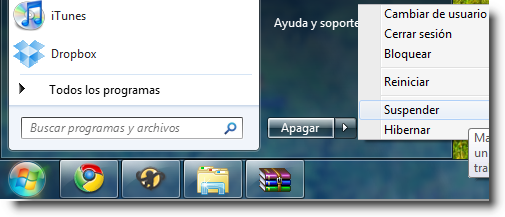
Deshabilitar apagado, reinicio, de espera y botones de Hibernacion
Para abrir el Editor de directivas de grupo local, haga clic en Inicio y escriba en gpedit.msc y pulse Enter.
En el Editor de directivas de grupo local vaya a Configuración de usuario \ Plantillas administrativas \ Menú Inicio y barra de tareas y haga doble clic en Eliminar y prevenir el acceso a la Apagar, Reiniciar, de espera y los comandos de Hibernacion.
Ahora desea habilitar esta configuración y haga clic en Aplicar y Aceptar. Puedes dejar una nota para usted mismo en el cuadro de comentario, que me parece viene muy bien al cambiar un montón de ajustes en la directiva de grupo.
Ahora, cuando nos fijamos en las opciones de energía en el menú Inicio, las únicas opciones disponibles son Cierre la sesión de usuario y bloqueo.
El ajuste entra en efecto de inmediato para todos los usuarios de la máquina. El botón para apagar el ordenador si el usuario pulsa Ctrl + Alt + Supr se habrá ido también.
Deshabilitar apagado, reinicio, de espera y botones de Hibernacion
Para abrir el Editor de directivas de grupo local, haga clic en Inicio y escriba en gpedit.msc y pulse Enter.
En el Editor de directivas de grupo local vaya a Configuración de usuario \ Plantillas administrativas \ Menú Inicio y barra de tareas y haga doble clic en Eliminar y prevenir el acceso a la Apagar, Reiniciar, de espera y los comandos de Hibernacion.
Ahora desea habilitar esta configuración y haga clic en Aplicar y Aceptar. Puedes dejar una nota para usted mismo en el cuadro de comentario, que me parece viene muy bien al cambiar un montón de ajustes en la directiva de grupo.
Ahora, cuando nos fijamos en las opciones de energía en el menú Inicio, las únicas opciones disponibles son Cierre la sesión de usuario y bloqueo.
El ajuste entra en efecto de inmediato para todos los usuarios de la máquina. El botón para apagar el ordenador si el usuario pulsa Ctrl + Alt + Supr se habrá ido también.


y cómo se hace si solo quiero bloquear usuarios especificos????...por ejemplo, en mi computadora existen tres usuarios pero solo quiero quitar los botones a uno de ellos....cómo se hace
ResponderEliminarentra a la cuenta de cada usuario, al cual quieres quitarle los botones. saludos!
ResponderEliminarNo funciona...porque los cambios que hago en un usuario afectan a los demás
ResponderEliminar