Como Organizar las Extensiones Google Chrome en Grupos
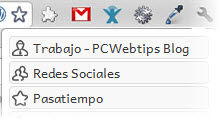 Organiza las extensiones en Google Chrome por grupos, según el contexto para la cual son usadas, por ejemplo: crea un grupo para redes sociales, productividad, trabajo...y con un solo icono, mejoras la velocidad y estética de Chrome. Ademas si tienes demasiadas, es momento de tomarte un tiempo para quitar aquellas que ya no usas.
Organizar y Ordenar Extensiones Google Chrome
1) Primero instala la extension Context. al clic en next para ver breve tutorial.2) Puedes empezar a trabajar con esta extensión crear los grupos. Para cada grupo elige un nombre y un icono.

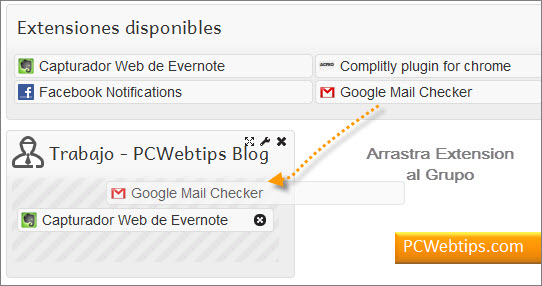
3) Para conectar las extensiones del mismo grupos hay que arrastrarlas desde la lista de arriba,a la caja del grupo elegido o que representa. Guardar la configuración y listo!
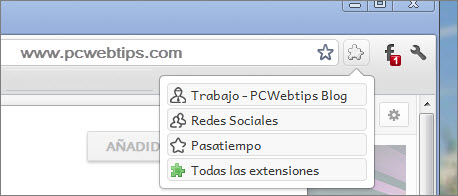
4) El icono del Context, aparece como una extensión normal. Haga clic en el icono para mostrar la lista desplegable. Puede hacer clic en un grupo para cargar las extensiones que pertenecen a el y las demás automáticamente se ocultan.
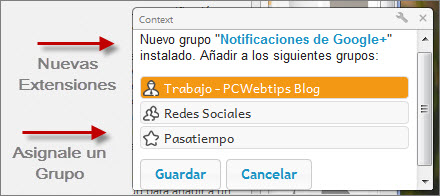
5) Cuando Instales una nueva extensión, nos lleva a una notificación pequeña emergente que nos permite seleccionar el grupo adecuado
Nota: Optimizar Google Chrome.
Al cargar sólo las extensiones que necesita con context también libera la memoria que de otro modo habría sido utilizado por todas las extensiones que haya instalado.
Quiero ser capaz de utilizar dos instancias de la última versión de Chrome al mismo tiempo, y quiero que cada uno tenga su propia configuración - marcadores, cookies, extensiones, etc y si es posible incluso que es propio icono diferentes:)
ResponderEliminarla manera mas sencilla es crear varios perfiles en Google Chrome.
ResponderEliminarwww.pcwebtips.com/2011/12/como-utilizar-varios-perfiles-en-google.html
Estoy pensando en pasarme de Firefox a Chrome. (Estoy en WinXP)
ResponderEliminarDos preguntas:
¿Cuál es la mejor manera de lograr AdblockPlus una funcionalidad similar a Chrome?
¿Es posible para salvar a mi sesión cuando cierro la ventana de cromo para que cuando lo abro de nuevo voy a ver las mismas fichas?
AdBlock Plus está ahora disponible para Chrome. chrome.google.com/webstore/detail/gighmmpiobklfepjocnamgkkbiglidom
ResponderEliminary el otros es FreshStart - Administrador de sesiones